
Windows向けの無料パスワード管理ソフト ID Manager。
シンプルで軽量なソフトですが、初めて使う場合は
- パスワードの登録方法
- フォルダでの整理
- 自動入力の使い方
などが分かりにくいことがあります。
この記事では、ID Managerの基本的な使い方を初心者向けに分かりやすく解説します。
※まだID Managerをインストールしていない場合は、こちらの記事を参考にしてください。
→ ID ManagerをWindows11にインストールする方法
ID Managerでできること
ID Managerでは、次のようなパスワード管理ができます。
- WebサイトのID・パスワード管理
- パスワード自動生成
- フォルダ整理
- ログイン情報の自動入力
- データのバックアップ
メール、SNS、ショッピングサイトなどのログイン情報をまとめて管理できるため、パスワード管理がとても簡単になります。
ID ManagerにID・パスワードを登録する方法
まずはログイン情報を登録します。
登録手順

- ID Managerを起動
- 「新規作成」をクリック
- ログイン情報を入力
入力する項目は次の通りです。
タイトル(サイト名)
ユーザーID
パスワード
URL
メモ
入力後、「OK」を押すと保存されます。
これでログイン情報の登録は完了です。
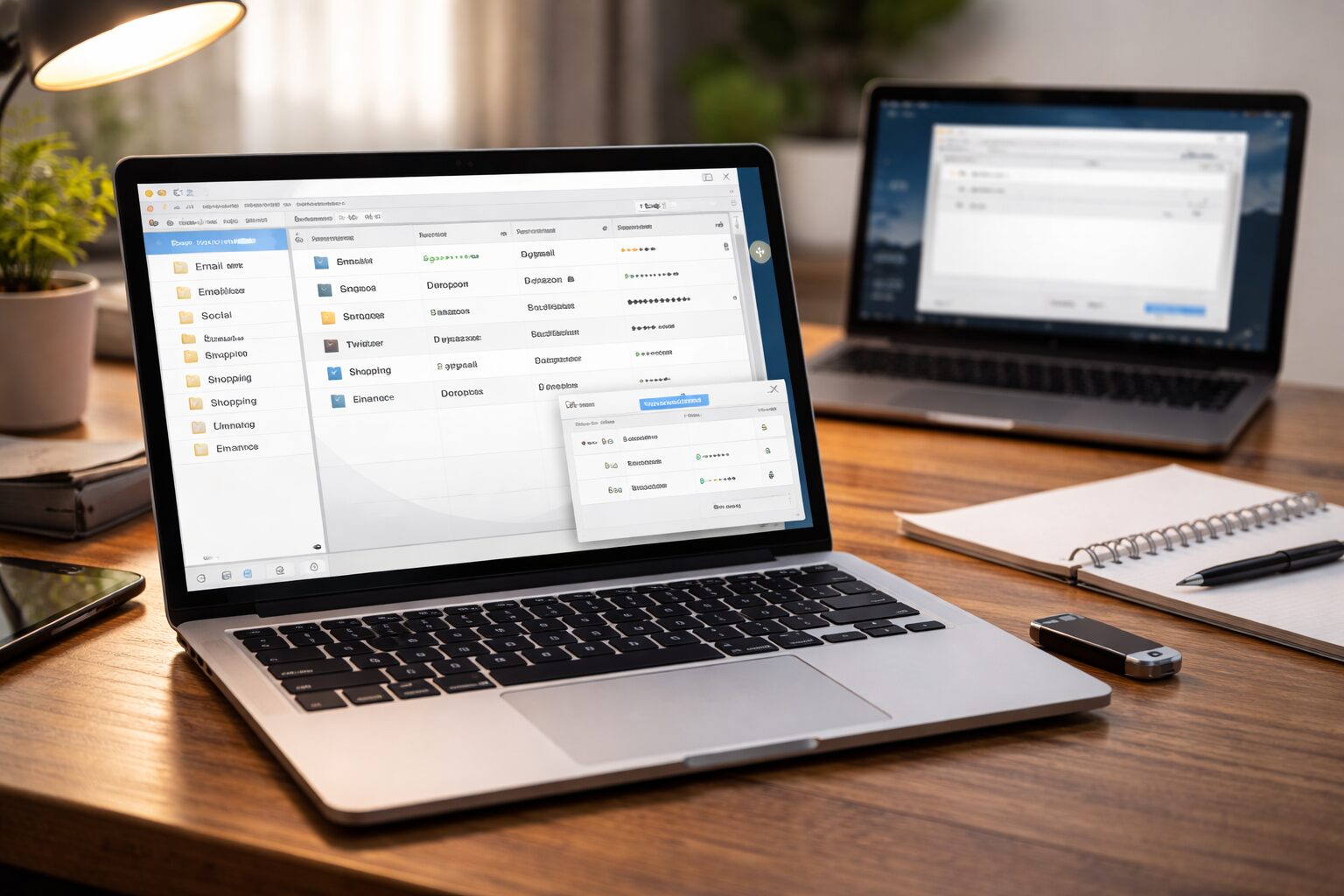
ID Managerでフォルダを作成して整理する方法
アカウントが増えると管理が大変になります。
ID Managerではフォルダを作成して整理できます。
フォルダ作成手順
- 左側のツリーを右クリック
- 「フォルダ作成」をクリック
- フォルダ名を入力
おすすめのフォルダ例
メール
SNS
ショッピング
仕事
金融
フォルダ分けすることで、ログイン情報をすぐに見つけられるようになります。
ID Managerでパスワードを自動生成する方法
ID Managerには、強力なパスワードを自動生成する機能があります。
おすすめ設定は次の通りです。
- 文字数:12〜16文字
- 英字(大文字・小文字)
- 数字
- 記号
このように設定すると、総当たり攻撃にも強いパスワードを作ることができます。
ID Managerの自動入力機能の使い方
ID Managerには、ログイン情報を自動入力する機能があります。
登録したID・パスワードを、ログインフォームに自動入力できます。
使用手順
- ID Managerでログイン情報を選択
- 自動入力ボタンをクリック
- ログインフォームへ自動入力される
手入力の手間がなくなるため、ログイン作業を効率化できます。
ID Managerのバックアップ方法
パスワード管理ソフトでは、定期的なバックアップがとても重要です。
PC故障やデータ消失に備えて、バックアップを取っておきましょう。
バックアップ手順

- 「ファイル」をクリック
- 「エクスポート」を選択
- 保存形式を選ぶ
保存形式は次の3種類です。
IDM形式
CSV形式
XML形式
おすすめは IDM形式 です。
暗号化された状態で保存されるため、安全にバックアップできます。
ID Managerのデータ移行方法(PC買い替え時)
PCを買い替える場合は、エクスポートとインポートでデータ移行できます。
移行手順
旧PC
- エクスポートでデータ保存
新PC
- ID Managerをインストール
- インポートを実行
マスターパスワードが必要になるため、忘れないように注意してください。
ID Managerのよくある質問
ID Managerは無料で使えますか?
はい、完全無料で使用できます。
サブスクリプション料金などもありません。
ID ManagerはWindows11でも使えますか?
はい、Windows11でも問題なく動作します。
ID Managerの保存場所はどこですか?
通常は次のフォルダに保存されます。
C:\Program Files (x86)\idm\
まとめ|ID Managerはシンプルで使いやすいパスワード管理ソフト
ID Managerは、シンプルにパスワード管理ができる無料ソフトです。
基本的な使い方は次の通りです。
- ID・パスワードを登録
- フォルダで整理
- パスワード自動生成
- 自動入力でログイン
- 定期的にバックアップ
一度使い方を覚えれば、ログイン情報を安全かつ効率的に管理できます。
※ まだインストールしていない場合は、次の記事も参考にしてください。
→ ID ManagerをWindows11にインストールする方法

コメント