
「最近パソコンの動作が遅い」「何度もフリーズするようになった」「そろそろ買い替えたほうがいいのかな?」
パソコンを数年使っていると、こんな悩みが出てきます。
ただ、パソコンの寿命は「購入してから○年」と一律に決められるものではありません。
故障して使えなくなるケースもあれば、故障していなくても性能不足で買い替えたほうがいいケースがあります。さらに、OSのサポート終了が買い替えを考えるきっかけになることもあります。
そこでこの記事では、パソコンの寿命を単純な年数だけで判断せず、
- 物理的な寿命
- 性能上の寿命
- OS・ソフトウェア上の寿命
という3つの視点から、買い替えのタイミングを判断する方法を解説します。
処分するときのデータ消去や、古いパソコンを少しでも長く使うためのポイントも紹介します。
パソコンの寿命は「何年」と決まっているわけではない
パソコンの寿命を考えるとき、「5年使ったから寿命」「3年ならまだ大丈夫」と年数だけで判断するのはおすすめできません。
同じ5年使ったパソコンでも、メールやネット閲覧が中心なら問題なく使える場合があります。一方で、動画編集やゲームなど負荷の大きい作業をしているなら、数年で性能不足を感じることもあります。
パソコンの寿命を判断するときは、次の3つを分けて考えるとわかりやすくなります。
物理的な寿命
ハードディスクやSSD、電源、冷却ファン、バッテリーなどの部品が劣化し、故障するケースです。
部品が壊れても交換できる場合はありますが、購入から時間が経っていると修理費用や部品の入手性を考えて、買い替えたほうが合理的なこともあります。
性能上の寿命
故障していなくても、
- 起動に時間がかかる
- アプリの動作が重い
- 動画編集で処理が止まる
- 複数のソフトを同時に使うとフリーズする
といった状態なら、実用上の寿命を迎えている可能性があります。
「電源が入るからまだ使える」と「ストレスなく使える」は別の話です。
OS・ソフトウェア上の寿命
パソコン本体が正常でも、OSのサポート終了によって買い替えを検討する場合があります。
特にWindows 10については、2025年10月14日にサポートが終了しています。通常のセキュリティ更新プログラムやテクニカルサポートなどが提供されなくなったため、現在Windows 10を使っている場合は、Windows 11への移行などを検討する必要があります。(マイクロソフトサポート)
パソコンの買い替えを考えたい6つのサイン
年数よりも重要なのが、現在のパソコンにどのような変化が起きているかです。
1.以前より明らかに動作が遅くなった
電源を入れてから使えるようになるまで時間がかかる、アプリの起動が遅い、ファイルを開くのに時間がかかる。
こうした状態が続くなら、買い替えを検討するタイミングです。
ただし、動作が遅い原因が必ずしもパソコン本体の寿命とは限りません。
不要なアプリやファイルの整理、ストレージ容量の確保、メモリの増設、ストレージの交換などで改善できるケースもあります。
まず原因を確認し、それでも改善しないなら買い替えを考えましょう。
2.フリーズが頻繁に起きる
作業中に画面が固まる、アプリが応答しなくなる、再起動しないと復旧しない。
このような症状が何度も発生するなら注意が必要です。
原因としてメモリ不足やストレージの問題、ソフトウェアの不具合、熱、部品の故障などが考えられます。
頻繁にフリーズする状態で使い続けるより、まず重要なデータをバックアップして原因を確認しましょう。
3.以前と違う音がする
パソコンから突然、
- カラカラという音
- ガリガリという音
- ファンの異常に大きな音
などが聞こえるようになった場合は、一度状態を確認してください。
特に、以前は聞こえなかった音が突然するようになった場合は、ストレージや冷却ファンなどに問題が発生している可能性があります。
「まだ動くから大丈夫」と放置するのではなく、重要なデータを先にバックアップしておくことが大切です。
4.突然電源が切れる・再起動する
作業中に突然電源が落ちる、勝手に再起動する、電源を入れても安定しない。
こうした症状が繰り返される場合は、ハードウェアや電源、熱などに問題がある可能性があります。
仕事や作業に支障が出るようなら、修理と買い替えの両方を検討しましょう。
5.異常に熱くなる
パソコンが以前より明らかに熱くなったり、ファンが常に大きな音で回ったりする場合は、冷却状態を確認してください。
ホコリの蓄積やファンの不具合、負荷の高い処理などが原因になっていることがあります。
焦げ臭いにおいがする、異常な発熱があるなど、明らかに異常を感じる場合は無理に使用を続けないほうが安全です。
6.ストレージに問題が見つかった
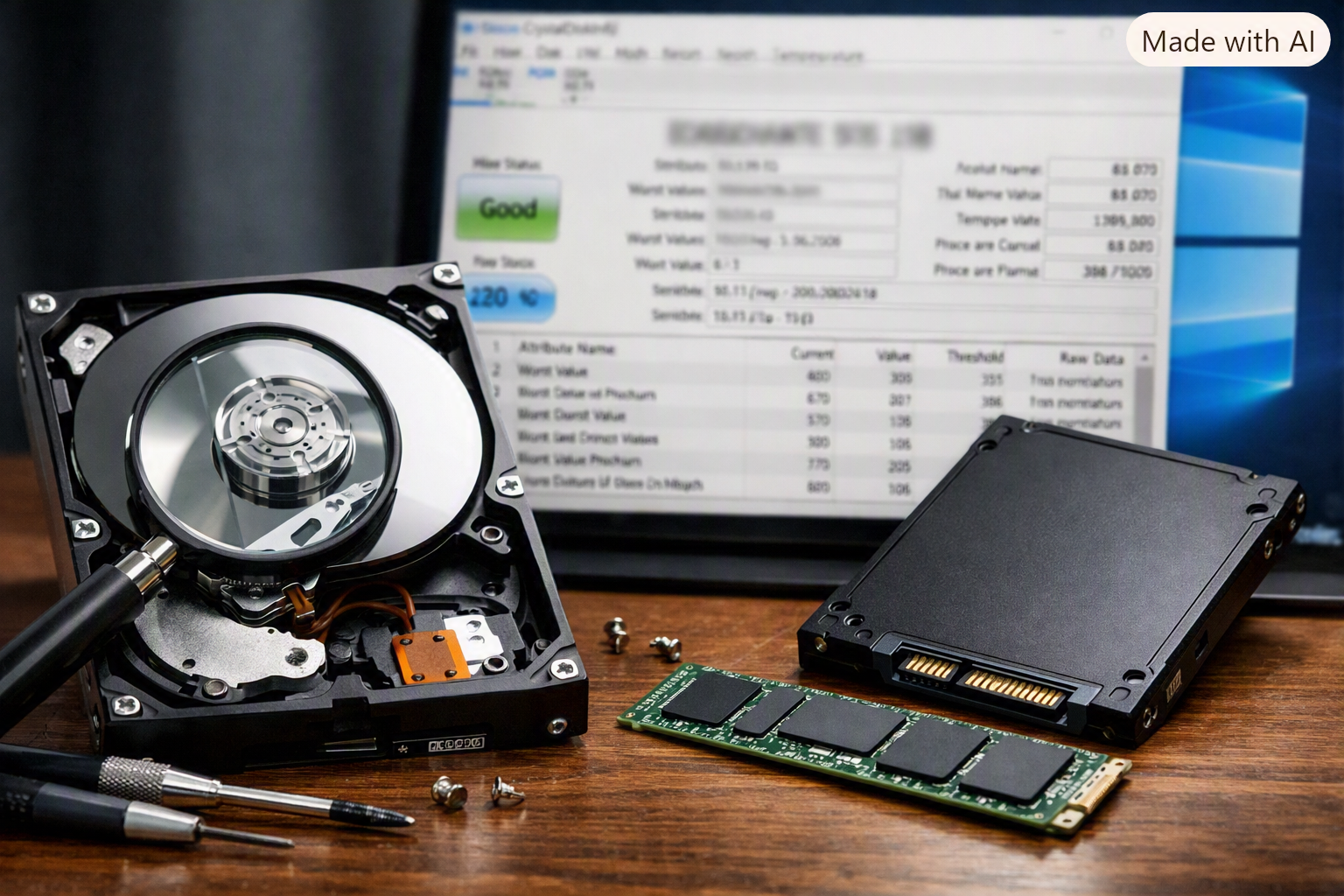
HDDやSSDはパソコンの中でも重要なデータを保存する部品です。
ストレージの状態を確認できる診断ソフトなどを使えば、状態を確認できる場合があります。
ただし、診断結果が「正常」だからといって将来の故障を完全に予測できるわけではありません。
逆に異常が確認された場合は、パソコンを使い続けることよりも、まずデータのバックアップを優先しましょう。
5年使ったら必ず買い替える必要はある?
「パソコンは5年くらいで買い替える」という考え方がありますが、5年という年数だけを理由に買い替える必要はありません。
たとえば、ネット検索や文書作成が中心で、現在も問題なく使えているなら、そのまま使い続けられる場合があります。
一方で、
- 動作が遅くて作業に時間がかかる
- 必要なソフトが快適に動かない
- 故障やフリーズが増えている
- OSのサポート状況に問題がある
- 修理費用が高くなりそう
といった問題があるなら、年数に関係なく買い替えを検討する価値があります。
「何年使ったか」より「今のパソコンで困っていることがあるか」を基準にすることが大切です。
Windows 10のパソコンはどうする?
Windows 10は2025年10月14日にサポートが終了しました。
サポート終了後もWindows 10自体は動作しますが、通常のセキュリティ更新プログラムなどが提供されなくなっています。Microsoftは、Windows 11への移行や、対応できないPCについてはWindows 10のコンシューマー向けESU(拡張セキュリティ更新プログラム)への登録、Windows 11対応PCへの買い替えなどを案内しています。(マイクロソフトサポート)
そのため、Windows 10を使っているなら、まず現在のパソコンがWindows 11に対応しているか確認しましょう。
Windows 11の対応状況は、Microsoftが提供しているPC正常性チェックなどで確認できます。
なお、Windows 11の最低システム要件を満たしていることと、実際の作業を快適に行えることは別です。
ネット閲覧や文書作成だけなら十分でも、動画編集や画像処理などでは、より高い性能が必要になる場合があります。
修理と買い替え、どちらを選ぶ?
パソコンに不具合が出たとき、いきなり買い替える必要があるとは限りません。
比較的新しいパソコンなら、部品交換や設定の見直しで改善できる可能性があります。
一方、古いパソコンの場合は、
修理費用+今後使える期間
を考えることが重要です。
たとえば、修理にかなりの費用がかかるのに、他の部品も劣化しているなら、修理しても別のトラブルが発生する可能性があります。
反対に、原因がメモリ不足やストレージの交換など比較的明確なら、買い替えずに改善できるケースもあります。
「故障した=買い替え」ではなく、修理費用と今後の使用期間を合わせて考えるのがポイントです。
買い替えを決めたら、故障する前にデータを移す
パソコンが完全に動かなくなってからデータを取り出そうとすると、手間がかかります。
買い替えを考え始めた段階で、
- 写真
- 動画
- 文書
- メール
- ブラウザの情報
- 仕事で使うデータ
など、必要なデータをバックアップしておきましょう。
特に、すでにフリーズや突然の電源断が起きているパソコンは、いつ正常に起動できなくなるかわかりません。
「まだ使えるから後でいい」と先延ばしにするより、正常に動いているうちにデータを移しておくほうが安心です。
新しいパソコンを選ぶときは「用途」から考える
買い替えることを決めたら、スペック表の数字だけで選ぶのではなく、まず何に使うのかを整理しましょう。
ネットや文書作成が中心
Webサイトの閲覧、メール、文書作成、動画視聴などが中心なら、必要以上に高性能なモデルを選ぶ必要はありません。
写真・動画編集をする
画像編集や動画編集をするなら、CPUだけでなくメモリ容量やストレージ容量、必要に応じてGPUの性能も確認しましょう。
ゲームをする
ゲーム用途では、グラフィックス性能が重要になります。
プレイしたいゲームの推奨スペックを確認したうえで選ぶのが確実です。
持ち運ぶことが多い
ノートパソコンなら、本体重量やバッテリー駆動時間も重要です。
高性能なモデルほど必ずしも持ち運びやすいとは限らないため、性能と携帯性のバランスを考えましょう。
古いパソコンの処分方法
買い替え後に困るのが、使い終わったパソコンの処分です。
主な方法は次のとおりです。
メーカーに回収してもらう
家庭で使っていたパソコンなら、メーカーによる回収・リサイクルを利用できます。
PCリサイクルマークが付いた対象製品は、メーカーによる無償回収の対象です。PC3Rによると、PCリサイクルマークは2003年10月以降に同協会の会員メーカーが出荷した家庭向けパソコンなどに付けられています。
ただし、メーカーが事業撤退・倒産しているケースなどでは扱いが異なる場合があります。
処分する前に、メーカーの回収案内を確認しましょう。
自治体の回収制度を利用する
自治体によっては、小型家電リサイクルなどの制度を利用してパソコンを回収している場合があります。
ただし、対象となる製品や回収場所、申し込み方法は自治体によって異なります。
「自治体なら必ず回収してもらえる」と考えず、住んでいる地域の公式サイトで確認してください。環境省も自治体などと連携して小型家電リサイクル制度を推進しています。(環境省)
宅配回収などを利用する
メーカー回収や自治体の回収が利用しにくい場合は、パソコンの宅配回収サービスを利用する方法もあります。
ただし、サービスによって対象製品、料金、データ消去の扱いなどが異なります。
利用前に公式サイトで条件を確認してください。
パソコンを処分するときはデータ消去を忘れずに
古いパソコンを処分するときに、もう一つ注意したいのがデータです。
ファイルを削除しただけで安心するのではなく、処分方法に応じて適切なデータ消去を行いましょう。
PC3Rも、データ消去の方法として専用ソフトや専用装置、物理的な破砕などを案内しています。故障して自分で消去できない場合は、メーカーへの相談も選択肢になります。
特に、
- ネットバンキングの情報
- クレジットカード情報
- 個人情報
- 仕事のデータ
- 写真や動画
などが保存されている場合は、処分前にデータの扱いを確認しておきましょう。
パソコンを少しでも長く使うためにできること
買い替えを急がなくても、普段の使い方を見直すことでパソコンを快適に使いやすくできます。
不要なファイルやアプリを整理する
ストレージの空き容量が少なくなると、管理や作業に影響することがあります。
不要なデータを整理し、必要なファイルは外部ストレージやクラウドなどにバックアップしましょう。
パソコンの周囲をふさがない
ノートパソコンやデスクトップパソコンは、内部の熱を適切に逃がすことが重要です。
通気口をふさいだ状態で使い続けないようにしましょう。
OSやソフトを適切に更新する
サポートされているOSやソフトについては、セキュリティ更新を適用しておくことも大切です。
ただし、古いパソコンではOSの更新によって必要な性能が変わることもあるため、対応状況を確認してから更新しましょう。
まとめ:パソコンの寿命は「年数」だけで判断しない
パソコンの寿命を「5年」「6年」といった数字だけで決めることはできません。
重要なのは、次の3つです。
物理的な寿命
部品の劣化や故障が増えていないか。
性能上の寿命
今の作業を快適にこなせる性能があるか。
OS・ソフトウェア上の寿命
OSや必要なソフトが現在もサポートされているか。
動作が遅い、フリーズする、突然電源が落ちる、異常な発熱があるなどの変化が出てきたら、買い替えを検討するタイミングです。
一方で、症状によってはメモリ増設やストレージ交換などで改善できる場合もあります。
そして、買い替えを決めたら、パソコンが正常に動いているうちにバックアップを取ることを忘れないでください。
処分するときは、メーカー回収、自治体の回収制度、宅配回収などから自分に合った方法を選び、データの扱いまで確認しておきましょう。
「何年使ったから買い替える」のではなく、今のパソコンが自分の用途に合っているか。
これを基準にすると、必要以上に早く買い替えたり、故障するまで無理に使い続けたりすることを避けやすくなります。

コメント