
Windows向けの無料パスワード管理ソフト ID Manager。
ログイン情報を安全に管理できる便利なソフトですが、
「保存されているデータはどこにあるの?」
「PCを買い替えるときはどうすればいい?」
と疑問に思う方も多いと思います。
この記事では
・ID Managerの保存場所
・データファイルの場所
・バックアップ方法
・PC買い替え時のデータ移行
について分かりやすく解説します。
ID Managerの保存場所
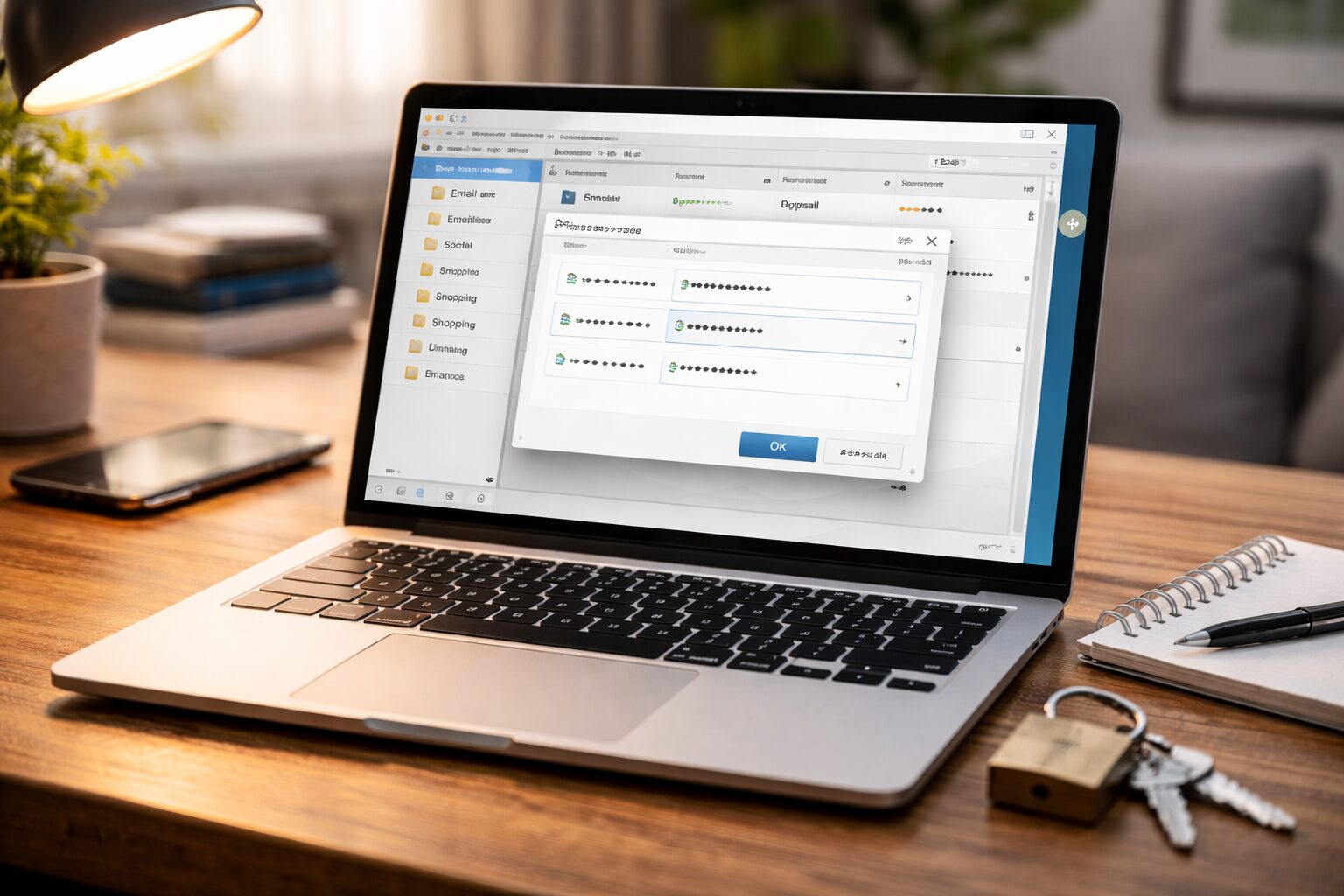
ID Managerのデータは、PC内のローカルフォルダに保存されています。
クラウドには保存されません。
通常は次のフォルダに保存されています。
C:\Program Files (x86)\idm\
このフォルダ内に、ID Managerの設定ファイルやユーザーデータが保存されます。
そのため、PCを買い替える場合は、このデータをバックアップしておくことが重要です。
ID Managerのデータファイル
ID Managerでは、ユーザーごとにデータファイルが作成されます。
保存される内容
- 登録したID・パスワード
- URL情報
- メモ
- フォルダ構成
これらの情報は、暗号化された状態で保存されています。
そのため、データファイルを直接開いてもパスワードを見ることはできません。
ID Managerのバックアップ方法
パスワード管理ソフトでは、定期的なバックアップが非常に重要です。
PC故障やデータ消失に備えて、バックアップを取っておきましょう。
バックアップ手順
- ID Managerを起動
- 「ファイル」をクリック
- 「エクスポート」を選択
保存形式は次の3種類があります。
IDM形式
CSV形式
XML形式
おすすめは IDM形式 です。
理由
- 暗号化された状態で保存
- セキュリティが高い
USBメモリや外付けSSDに保存しておくと安心です。
PC買い替え時のデータ移行
新しいPCにデータを移す場合は、次の手順で移行できます。
移行手順
旧PC
- ID Managerを起動
- エクスポートでデータ保存
新PC
- ID Managerをインストール
- インポートを実行
この方法で、登録していたID・パスワードを新しいPCに移行できます。
ID Managerの保存場所を確認する方法
保存場所が分からない場合は、次の方法で確認できます。
- ID Managerを起動
- 設定メニューを開く
- データファイルの保存先を確認
インストール時に保存先を変更している場合は、別のフォルダに保存されている可能性があります。
保存場所を変更することはできる?
ID Managerでは、インストール時に保存場所を変更することも可能です。
USBメモリなどにインストールすれば、ポータブル版のように持ち運びもできます。
その場合、USB内のフォルダにデータが保存されます。
よくある質問
ID Managerのデータはクラウドに保存されますか?
いいえ。
ID Managerはローカル保存型のソフトのため、PC内にデータが保存されます。
保存場所のフォルダをコピーすればバックアップできますか?
はい。
フォルダをコピーすることで手動バックアップも可能です。
Windows11でも保存場所は同じですか?
基本的には同じフォルダに保存されます。
C:\Program Files (x86)\idm\
まとめ|ID Managerの保存場所はPC内のフォルダ
ID Managerのデータは、PC内のローカルフォルダに保存されています。
保存場所
C:\Program Files (x86)\idm\
重要なパスワード情報が保存されているため、
・定期的なバックアップ
・USBや外部ストレージへの保存
を行うことをおすすめします。
PC買い替え時は、エクスポート機能を使えば簡単にデータ移行できます。
まだID Managerをインストールしていない場合は、こちらの記事も参考にしてください。
コメント