
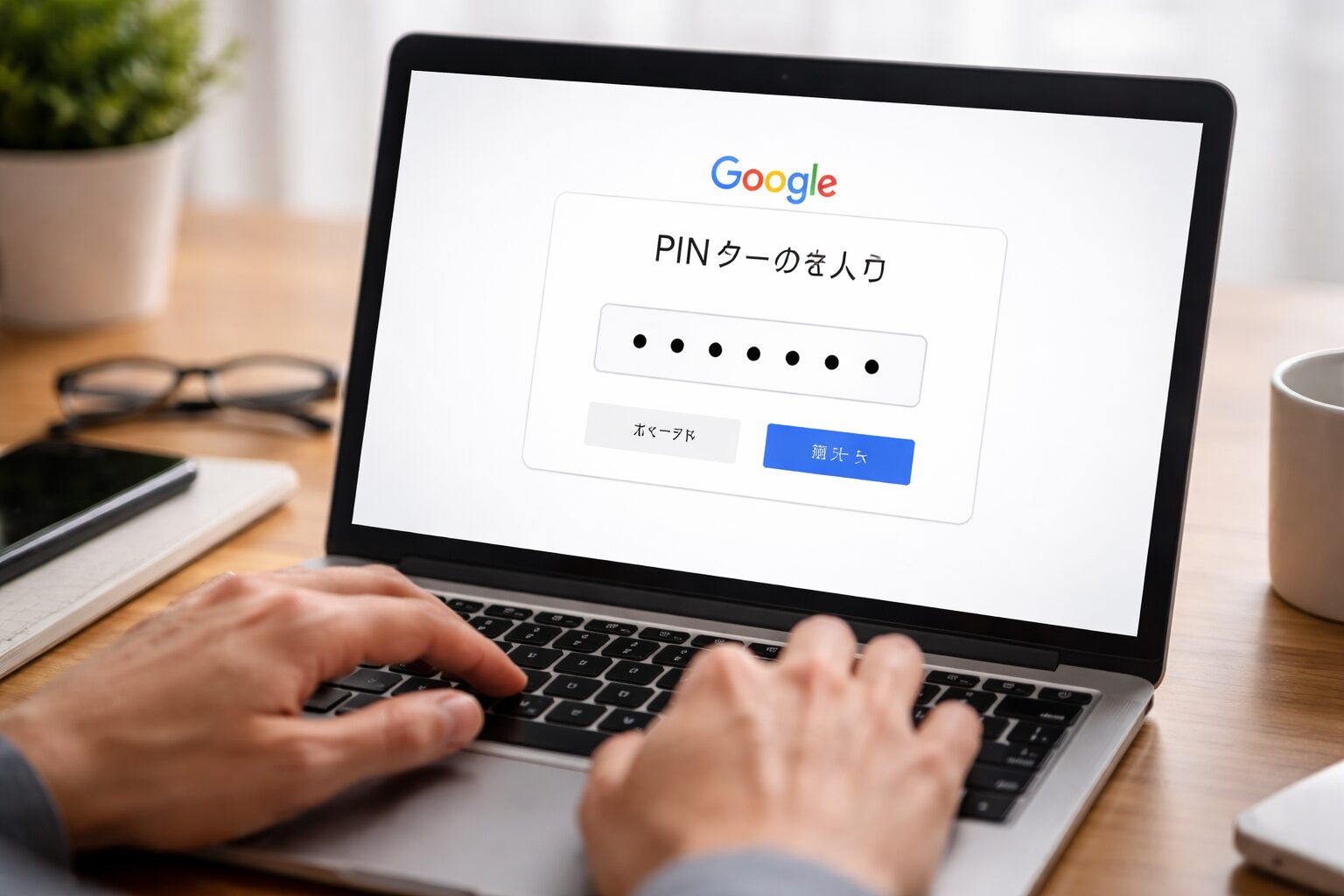
Googleパスワードマネージャーで突然「PINを入力してください」と表示され、「設定した覚えがない」「6桁のPINがわからない」と困っていませんか。
結論から言うと、現在のGoogleパスワードマネージャーでは、設定済みのPINを表示して確認することはできません。
なお、本記事で解説する「GoogleパスワードマネージャーのPIN」は、Googleパスワードマネージャー(Google Password Manager)に保存されたパスキーを保護するためのPINを指します。Googleアカウントのパスワードや、Android・iPhone・Windowsの画面ロックPINとは役割が異なるため、混同しないようにしましょう。
PINを忘れた場合は、利用している端末に応じて本人確認を行い、必要に応じてPINをリセットすることで対処できます。
この記事では、GoogleパスワードマネージャーのPINを確認できるのか、忘れた場合の対処法、6桁PINの意味、変更できない原因、PCで毎回PIN入力を求められる理由まで、Google公式ヘルプの内容をもとにわかりやすく解説します。
この記事でわかること
- GoogleパスワードマネージャーのPINは確認できるのか
- PINを忘れた場合の対処法
- Googleパスワードマネージャーの6桁PINとは何か
- AndroidとPC・iPhoneで仕様が異なる理由
- PINを変更できない原因
- PCで毎回PIN入力を求められる理由
結論
- GoogleパスワードマネージャーのPINは確認できません。
- 忘れた場合は本人確認後にリセットして対処します。
- AndroidとPC・iPhoneではPINの仕組みが異なります。
GoogleパスワードマネージャーのPINは確認できる?
現在のGoogleパスワードマネージャーでは、設定済みのPINを表示して確認する機能はありません。
これは、保存されたパスキーや暗号化された認証情報を保護するためのセキュリティ仕様です。
そのため、PINを忘れた場合は「確認する」のではなく、本人確認を行ったうえでPINをリセットする方法で対処します。
GoogleパスワードマネージャーのPINを忘れたときの対処法
PINを忘れた場合の対処方法は、利用している端末によって異なります。
| 利用端末 | 対処方法 |
|---|---|
| Android | 端末の画面ロック(PIN・パターン・パスワード)で本人確認を行う |
| PC・iPhone・iPad | 本人確認後にGoogleパスワードマネージャーのPINをリセットできる |
Androidの場合
Androidでは、保存されたパスキーの本人確認に、端末の画面ロック(PIN・パターン・パスワード)が利用されます。
そのため、Googleパスワードマネージャー専用PINを入力する場面は基本的にありません。
PC・iPhone・iPadの場合
パソコン・iPhone・iPadで初めてパスキーを作成した場合は、GoogleパスワードマネージャーのPINを設定できます。
PINを忘れた場合は、本人確認後にPINをリセットできます。
なお、OSやChromeのバージョンによって画面表示や操作手順は異なる場合があります。
Googleパスワードマネージャーの6桁PINとは?
「Googleパスワードマネージャー PIN 6桁」という検索は非常に多く見られます。
Googleパスワードマネージャーでは、6桁の数字でPINを設定するよう案内されることが多い一方、利用環境や今後の仕様変更によっては、より長いPINや英数字を設定できる場合があります。
このPINは、Googleアカウントのパスワードやスマートフォンの画面ロックPINとは異なる認証情報です。
GoogleパスワードマネージャーのPINと他の認証情報の違い
| 認証情報 | 役割 |
|---|---|
| GoogleパスワードマネージャーのPIN | Googleパスワードマネージャーに保存されたパスキーを保護する |
| Googleアカウントのパスワード | Googleアカウントへログインする |
| Android・iPhoneの画面ロック | 端末のロック解除・本人確認 |
| Windows Hello PIN | Windowsへサインインする |
「どのPINを入力すればいいかわからない」という場合は、この違いを混同しているケースが少なくありません。
Googleパスワードマネージャーに保存されたパスキーを保護するPINとは?
GoogleパスワードマネージャーのPINは、Googleパスワードマネージャー(Google Password Manager)に保存されたパスキーを保護するための認証機能です。
新しいデバイスで保存済みのパスキーを利用するときや、エンドツーエンド暗号化された認証情報を保護するために利用されます。
以降、本記事では読みやすさを考慮し、この認証機能を「GoogleパスワードマネージャーのPIN」と表記します。
「設定した覚えがない」のにPINが表示される理由
「自分で設定した記憶がないのにPINを求められた」というケースは珍しくありません。
例えば、次のようなタイミングでPINの設定や利用が行われることがあります。
- パソコン・iPhone・iPadで初めてパスキーを作成したとき
- 新しいデバイスで保存済みのパスキーを利用するとき
- Googleアカウントの認証設定を変更したとき
- セキュリティ保護のため再認証が必要になったとき
そのため、「設定した覚えがない=異常」というわけではありません。
PINを変更したいのに表示されない原因
PINの変更メニューが表示されない場合は、次のような原因が考えられます。
- 最初のパスキーをAndroidで作成した
- 現在利用している端末でGoogleパスワードマネージャーのパスキーを利用していない
- 別のGoogleアカウントでログインしている
- その端末からパスキーへのアクセスを削除している
PCで毎回PINを求められる理由
Googleは、毎回PIN入力を求める具体的な条件を公表していません。
考えられる原因としては、
- セキュリティ保護のため本人確認が必要になった
- 利用環境の変更を検知した
- ChromeやGoogleパスワードマネージャーの仕様変更
- ブラウザ情報や認証情報が更新された
などがあります。
改善を試す方法としては、
- Chromeを最新版へ更新する
- Googleアカウントへ再ログインする
- パソコンを再起動する
- パスキーの設定を確認する
などがあります。
以下が**後半(「保存したパスワードを確認したい場合」~まとめ)**です。前半とつなげれば、そのまま公開できるレベルの構成になっています。
保存したパスワードを確認したい場合
PINの問題を解決したあと、「保存済みのパスワードを確認したい」という人も多いでしょう。
GoogleパスワードマネージャーのPINは、保存されたパスキーを保護するための認証機能です。一方、保存済みのパスワードはGoogleパスワードマネージャーから確認できます。
保存したパスワードの確認方法や安全な管理方法については、別記事で詳しく解説しています。
(内部リンク:Googleパスワードマネージャーで保存したパスワードを確認する方法)
あわせて、以下の記事も参考になります。
- Googleパスキーとは?
- Googleパスワードマネージャーの使い方
- Chromeで保存したパスワードを確認する方法
- パスキーを削除する方法
どうしても復旧できない場合
PINをリセットできない場合は、Googleパスワードマネージャーのパスキーをリセットする方法があります。
ただし、この操作を行うと、Googleパスワードマネージャーに保存されているすべてのパスキーが削除されます。
パスキーを削除しても、保存済みのパスワードまで削除されるわけではありません。しかし、パスキーでログインしていたサービスでは、新しいパスキーを登録し直す必要があります。
そのため、パスキーのリセットは最終手段として検討しましょう。
よくある質問
Q. GoogleパスワードマネージャーのPINを確認する方法はありますか?
ありません。
現在の仕様では、設定済みのPINを表示して確認する機能はありません。PINを忘れた場合は、本人確認を行ったうえでリセットして対処します。
Q. GoogleパスワードマネージャーのPINとGoogleアカウントのパスワードは同じですか?
いいえ。同じではありません。
GoogleパスワードマネージャーのPINは、Googleパスワードマネージャーに保存されたパスキーを保護するための認証情報です。
一方、GoogleアカウントのパスワードはGoogleアカウントへログインするための認証情報であり、それぞれ役割が異なります。
Q. PINを何回間違えるとどうなりますか?
Googleは、PINを何回間違えると制限がかかるかについて公表していません。
一定回数以上入力を間違えた場合は、本人確認やPINのリセットを求められることがあります。
Q. PINを設定した覚えがありません。
パソコン・iPhone・iPadで初めてパスキーを作成した際に、GoogleパスワードマネージャーのPINの設定を求められることがあります。
そのため、自分で設定した記憶が曖昧でも、不具合とは限りません。
Q. PINをリセットすると保存したパスワードも消えますか?
いいえ。
GoogleパスワードマネージャーのPINをリセットしても、保存済みのパスワードは削除されません。
ただし、パスキーをリセットした場合は、保存されているパスキーが削除されます。その後は、各サービスでパスキーを再登録する必要があります。
Q. Windows HelloのPINと同じですか?
いいえ。
Windows HelloのPINはWindowsへサインインするための認証情報です。
GoogleパスワードマネージャーのPINとは別のものです。
Q. AndroidとPCで同じPINになりますか?
利用する端末や設定方法によって異なります。
Androidでは端末の画面ロックで本人確認を行うことが一般的ですが、PC・iPhone・iPadではGoogleパスワードマネージャーのPINを利用する場合があります。
まとめ
- GoogleパスワードマネージャーのPINは表示して確認できない
- PINを忘れた場合は、本人確認後にリセットして対処する
- GoogleパスワードマネージャーのPINは、保存されたパスキーを保護するための認証情報
- Googleアカウントのパスワードや端末の画面ロックPINとは役割が異なる
- AndroidとPC・iPhone・iPadでは本人確認の仕組みが異なる
- パスキーをリセットすると保存済みのパスキーは削除されるため、実行は慎重に行う
GoogleパスワードマネージャーのPINは確認できませんが、多くの場合は本人確認やPINのリセットで解決できます。
入力を求められた画面に応じて、GoogleパスワードマネージャーのPIN、Googleアカウントのパスワード、端末の画面ロックPINを正しく使い分けることが大切です。
どうしても復旧できない場合は、パスキーのリセットを最終手段として検討しましょう。

コメント