
PDFの一部だけを抜き出したい。
不要なページを削除したい。
そんなときに便利なのが「CubePDF Utility」です。
無料で使えるうえに、
ページ単位の編集(抽出・削除・分割・並び替え)が簡単に行えます。
この記事では、
・PDFのページ抽出
・ページ削除
・PDFの分割
・ページの並び替え
・ページ追加
・パスワード設定(セキュリティ)
まで、実務でよく使う操作をまとめて解説します。
※インストールがまだの方はこちら
→ CubePDF Utilityのダウンロードとインストール方法
CubePDF Utilityの使い方【基本操作】
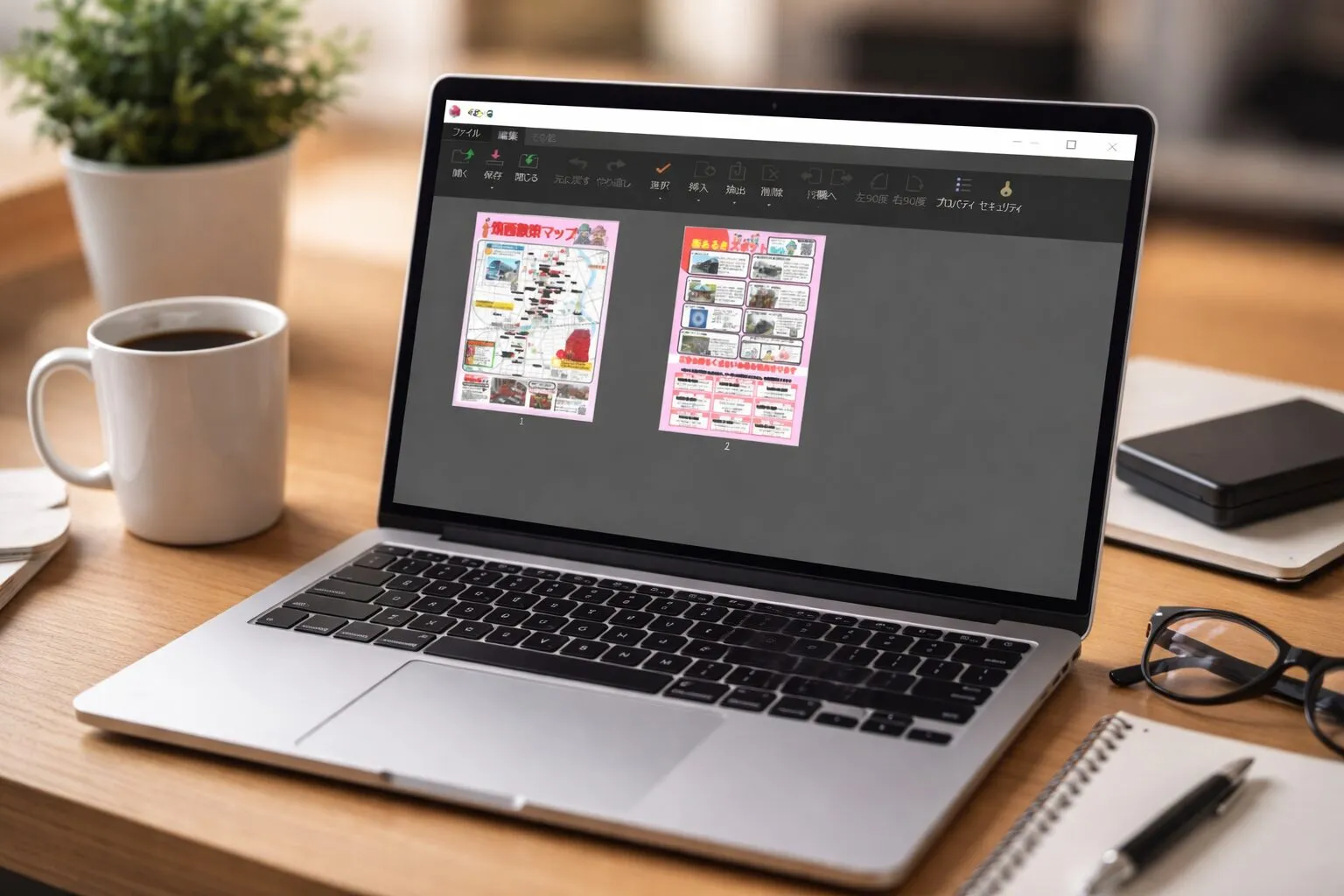
最初に全体の流れを押さえておきます。
- ソフトを起動
- PDFをドラッグ&ドロップ
- ページ一覧(サムネイル)が表示される
- 編集(抽出・削除など)
- 保存
👉この流れを覚えれば迷いません。
PDFのページ抽出方法(必要なページだけ抜き出す)
結論:ページを選択して「抽出」するだけでOKです。
手順
- PDFを読み込む
- 抽出したいページをクリックで選択
(Ctrlキーで複数選択可能) - 「抽出」ボタンをクリック
- 保存先とファイル名を指定
👉選択したページだけのPDFが作成されます。
抽出できないときの原因
・ページを選択していない
・Ctrlキーを使っていない
👉特に複数ページ選択ミスが多いです
PDFのページ削除方法(不要ページを消す)
結論:削除→保存で反映されます。
手順
- PDFを読み込む
- 削除したいページを選択
- 「削除」をクリック
- ファイルを保存
削除が反映されない原因
・保存していない
👉削除しただけでは元ファイルは変わりません
PDFの分割方法(ファイルを分ける)
結論:分けたいページごとに保存します。
手順
- PDFを読み込む
- 分割したいページを確認
- 分けたいページを選択
- 個別に保存
分割の注意点
CubePDF Utilityには自動分割機能はありません。
手動で分けて保存する必要があります。
👉事前にページ番号を確認しておくとスムーズです
PDFのページ並び替え方法
結論:ドラッグ操作で簡単に変更できます。
手順
- PDFを読み込む
- サムネイルをドラッグ
- 移動先にドロップ
- 保存
PDFのページ追加方法
結論:別PDFをドラッグすれば追加できます。
手順
- 元のPDFを読み込む
- 追加したいPDFをドラッグ&ドロップ
- ページが追加される
- 並び順を調整
- 保存
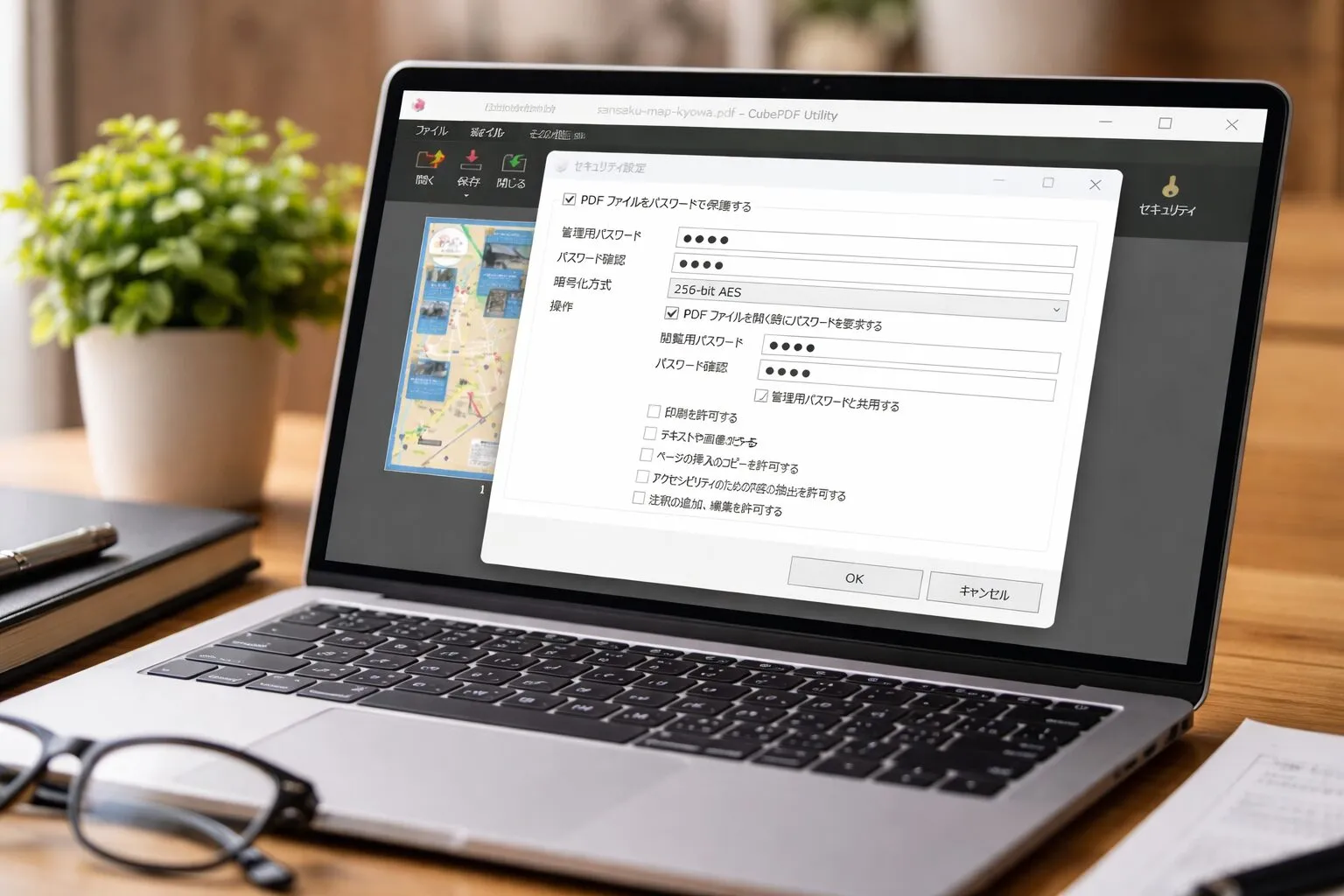
PDFにパスワードを設定する方法(セキュリティ設定)

結論:「セキュリティ」から設定できます。
手順
- PDFを読み込む
- 上部メニューの「セキュリティ」をクリック
- 「パスワード保護」にチェック
- 管理用パスワードを入力
- 必要に応じて閲覧用パスワードを設定
- 権限(印刷・コピーなど)を設定
- 保存
※、管理用パスワードと共用するにチェックを入れると権限(印刷・コピーなど)がグレーアウトし設定できなくなります。
👉これでパスワード付きPDFが作成されます
設定できる制限
・閲覧パスワード
・印刷制限
・コピー制限
・編集制限
注意点
・パスワードを忘れると解除困難
・完全なセキュリティではない
👉あくまで簡易保護として使うのが現実的です
よくあるトラブルと対処法
PDFが開けない
原因:
・破損
・パスワード制限
対処:
・別ソフトで確認
・制限解除後に再読み込み
保存できない
原因:
・元ファイルが開いたまま
・権限不足
対処:
・別名保存
・別フォルダに保存
サムネイルが見づらい
対処:
・事前にページ番号を確認
・別ビューアで確認
まとめ
CubePDF Utilityは、
・ページ抽出
・削除
・分割
・並び替え
・追加
・パスワード設定
といった「PDFの基本操作」を無料で行えるソフトです。
操作もシンプルなので、
一度覚えれば迷うことはほぼありません。
まだインストールしていない方は、
先にこちらの記事を参考にしてください。
コメント