
Windows11を使っていて、
- 電源を入れてからデスクトップが出るまで遅い
- ログイン後もしばらく動作が重い
- アプリが勝手に起動して負荷がかかる
このような状態になっている場合、原因の多くは「スタートアップ」です。
結論から言うと、Windows11の起動が遅い原因の多くはスタートアップの増加です。
Windows11の起動が遅い最大原因はスタートアップ
起動が遅い理由はいくつかありますが、実務的にはこれが中心です。
👉 スタートアップアプリの増えすぎ
Windows起動時に同時実行されるため、CPU・メモリ・ストレージに負荷が集中します。
代表例:
- Discord
- Teams
- Steam
- Spotify
- OneDrive
- Adobe系ソフト
これらが同時に動くと、起動速度は確実に低下します。
スタートアップが遅さに直結する理由
スタートアップは単なる「自動起動」ではなく、
- 起動時に一斉にプロセスが立ち上がる
- メモリを同時に消費する
- ディスクアクセスが集中する
という構造になっています。
そのため、アプリ数が増えるほど起動速度は比例して遅くなります。
スタートアップ以外の原因(補助要因)
スタートアップが主因ですが、以下も影響します。
バックグラウンド常駐アプリ
起動後も動き続けるアプリです。
- クラウド同期(OneDriveなど)
- ゲームランチャー
- 通知系アプリ
ストレージの性能・状態
特に影響が大きいのは以下です。
- HDD使用環境
- SSDでも空き容量不足
- 長期間使用による劣化
スタートアップや常駐アプリが原因で起動が遅い場合でも、根本的にストレージ性能がボトルネックになっているケースがあります。
特にHDD環境では改善に限界があります。
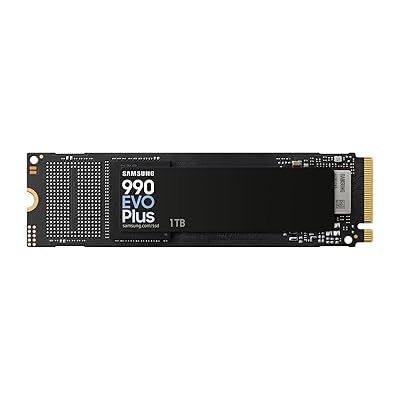
👉 この場合はSSDへの換装で起動速度が大きく改善することがあります。
PR
 ポチップ
ポチップ
メモリ不足
8GB以下の環境では起動時に処理が詰まりやすくなります。
スタートアップ起点の最適対策(重要)
ここが本質です。
① 不要なスタートアップを無効化する
最も効果が出やすい対策です。
手順:
- スタート右クリック
- タスクマネージャー
- スタートアップアプリ
- 不要なものを無効化
② 無効化の優先順位(重要)
すべて止めるのではなく、判断が必要です。
■ 無効化してOK(影響小)
- Discord
- Steam
- Spotify
- Chat系アプリ(常用しない場合)
👉 起動負荷を直接減らす領域
■ 条件付きで無効化
- Teams(使用頻度次第)
- OneDrive(同期利用次第)
- Adobe Creative Cloud
■ 無効化NG
- セキュリティソフト
- ドライバ関連
- システム系ユーティリティ
③ スタートアップだけで終わらせない
改善効果を最大化するにはセットで見直します。
- バックグラウンドアプリ整理
- ストレージ空き容量確保
- 不要ソフトのアンインストール
起動が遅い本質(重要な結論)
Windows11の起動遅延は単一原因ではありませんが、
👉 中心はスタートアップの増加です。
そしてその他要因はそれを補強する形で遅さを増幅させます。
つまり構造はこうです:
- 主因:スタートアップ
- 副因:バックグラウンド・ストレージ・メモリ
Windows11の起動遅延は、スタートアップだけでは改善しきれないケースもあります。
特にHDD環境ではボトルネックが明確で、設定変更よりもストレージ変更の方が効果が大きいです。
👉 起動時間を根本的に改善したい場合はSSD化が最も確実な方法です。
PR
アマゾンで見る
関連記事
より詳しく管理する場合はこちら:
まとめ(最終)
Windows11の起動が遅い場合、まず見るべきはスタートアップです。
特に重要なのは以下です。
- スタートアップアプリの整理
- 無効化の優先順位判断
- バックグラウンドとの併発対策
この3つを押さえるだけで、多くの環境で起動速度は改善します。

コメント