
「Googleカレンダーは便利だけど、PCで予定を入力するのが面倒」「スマホとPCでうまく同期できない」──こう感じたことはありませんか?
実はこの悩みは、標準のGoogleカレンダーだけでは解決しにくい部分があります。
そこで役立つのが、PCとGoogleカレンダーを連携できる無料ソフト「FavGCalScheduler」です。
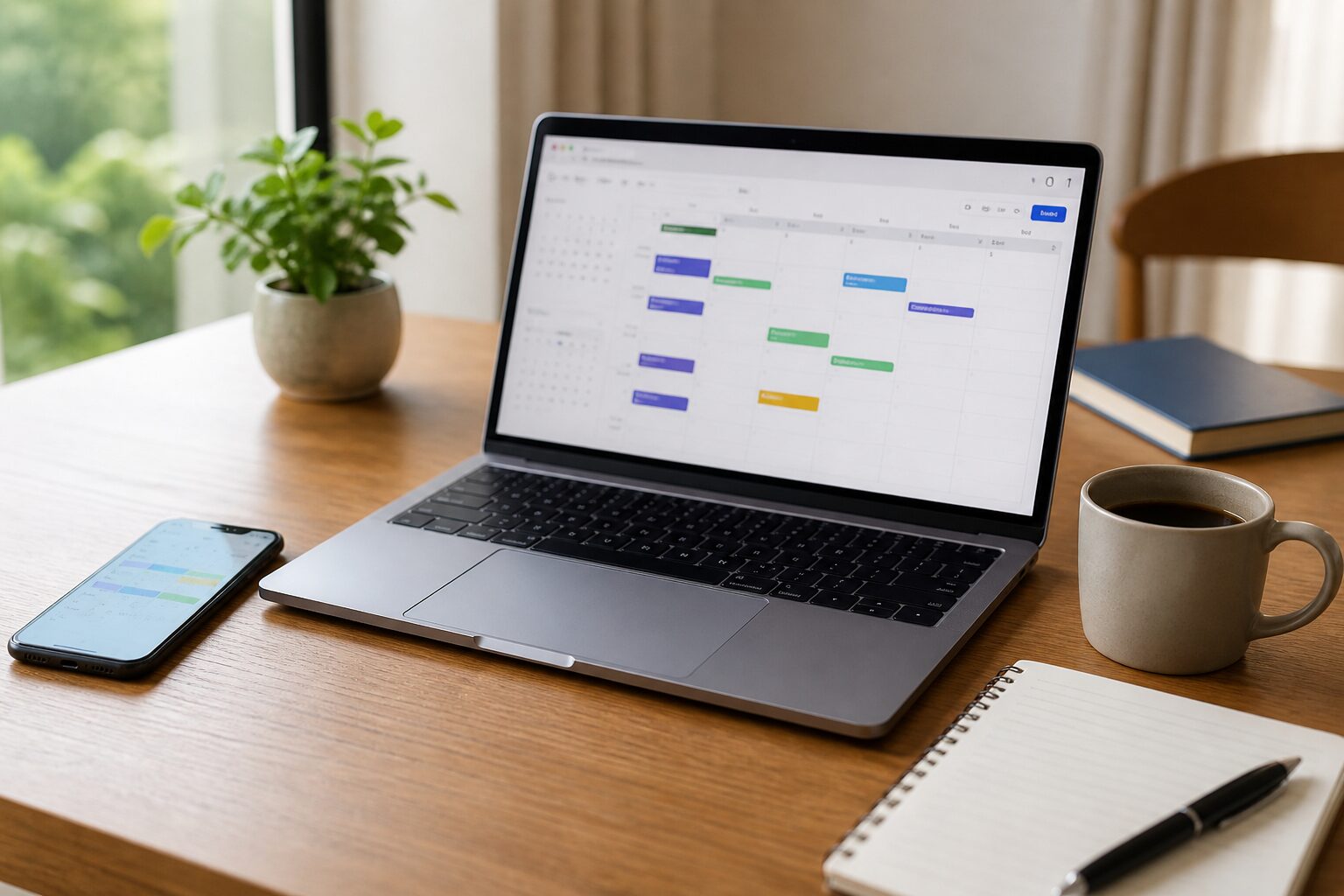
このソフトを使うことで、PCで入力した予定をGoogleカレンダーと同期し、スマホやタブレットでも同じ予定を確認できるようになります。
この記事では、ダウンロードからインストール、初期設定、使い方、トラブル対処までを初心者向けにわかりやすく解説します。
■ GoogleカレンダーをPCで同期する方法とは?
Googleカレンダーはブラウザやスマホでは便利ですが、PCでの入力や管理にはやや手間がかかることがあります。
そのため、PC用の補助ソフトを使って同期環境を作る方法がよく使われています。
FavGCalSchedulerは、その代表的な無料ツールのひとつです。
■ FavGCalSchedulerとは?Googleカレンダー連携ソフトの特徴
FavGCalSchedulerは、Windows上で動作し、Googleカレンダーと連携してスケジュール管理ができる無料ソフトです。
■ 主な機能
- Googleカレンダーとの双方向同期
- 複数カレンダー管理
- TODO管理
- 定期予定の登録
- 通知機能(ポップアップ・音・メール)
- 天気情報表示
👉PCでの予定入力を効率化し、Googleカレンダーと自動連携できるのが特徴です。
■ できること・できないこと
◎できること
- PCで予定をまとめて入力
- Googleカレンダーとの同期
- 通知によるリマインド
△できないこと
- Googleカレンダーの完全代替
- 高度なチーム管理機能
👉あくまで「補助ツール」として使うのが前提です。
■ FavGCalSchedulerのダウンロード方法
FavGCalSchedulerはVectorなどの公式配布サイトからダウンロードできます。
ダウンロード後、「FavGCalScheduler-1-5-1.exe」が保存されます。
■ 手順
- Vector公式ページへアクセス
- ダウンロードボタンをクリック
- インストーラーを保存
■ 注意点
- 必ず公式または信頼できる配布元を利用する
- 非公式サイトは避ける(改変リスクあり)
■ インストール手順(Windows対応)
- exeファイルをダブルクリック
- インストーラー起動後「日本語」を選択
- 使用許諾に同意
- インストール先を確認
- スタートメニュー設定
- 「インストール」をクリック
- 完了後「終了」をクリック
👉これでインストール完了です。
■ 初期設定とGoogleカレンダー連携方法
初回起動時にGoogleアカウントと連携することで同期が可能になります。
画面の指示に従ってログインし、アクセス権限を許可してください。
■ スケジュール登録方法
カレンダー画面から日付を選択し、予定を入力するだけで登録できます。
登録内容はGoogleカレンダーへ自動反映されます。
■ 通知機能の設定方法
以下の方法で通知設定が可能です。
- ポップアップ表示
- 音声通知
- メール通知
👉予定の見逃し防止に役立ちます。
■ メリット・デメリット
◎メリット
- Googleカレンダーと同期できる
- PC入力がしやすい
- 無料で利用可能
△デメリット
- UIがやや古い
- 初期設定にやや慣れが必要
■ よくあるトラブルと対処法
■ 同期できない場合
- Googleアカウントの再ログイン
- ネット接続確認
- 再起動
■ インストールできない場合
- 管理者権限で実行
- セキュリティソフト確認
👉多くの問題は再設定で解決します。
■ よくある質問(FAQ)
Q. 無料で使えますか?
はい、無料で利用できるフリーソフトです。
Q. スマホでも使えますか?
直接アプリはありませんが、Googleカレンダーと同期されるためスマホで確認できます。
Q. 安全ですか?
基本的には安全ですが、必ず公式配布元からダウンロードしてください。
Q. 同期できない場合は?
再ログインや設定確認で解決するケースが多いです。
Q. どんな人に向いていますか?
PCとスマホで予定を共有したい人に向いています。
■ 関連記事
この記事は以下の関連ページとあわせて読むと理解が深まります。
- Googleカレンダーの基本的な使い方 → /google-calendar-howto/
- Googleカレンダーが同期できない原因と対処法 → /google-calendar-sync-error/
- Windowsで使えるスケジュール管理ソフト比較 → /schedule-management-tools/
- Googleカレンダーをスマホと連携する方法 → /google-calendar-mobile-sync/
👉これらの記事と組み合わせることで、スケジュール管理全体を最適化できます。
■ まとめ
FavGCalSchedulerは、GoogleカレンダーとPCを連携させてスケジュール管理を効率化できる無料ソフトです。
特に以下のような人に向いています。
- PCで予定を素早く入力したい
- スマホと同期したい
- 無料でスケジュール管理を改善したい
ただし「完全自動の万能ツール」ではないため、仕組みを理解して使うことが重要です。
👉正しく使えば、スケジュール管理の手間を大きく減らせる実用的なツールです。

コメント