
JPG(JPEG)形式の画像を使用していると、PNG形式に変換したい場面があります。
例えば、
- 画像編集ソフトで加工したい
- 透過画像として使いたい
- 高画質で保存したい
といった場合です。
この記事では、WindowsでJPGをPNGに変換する方法を初心者にも分かりやすく解説します。
- JPGとPNGの違い
- JPGをPNGに変換する方法
- 無料ソフトを使う方法
- オンラインツールで変換する方法
などについて詳しく紹介します。
JPGとPNGの違い
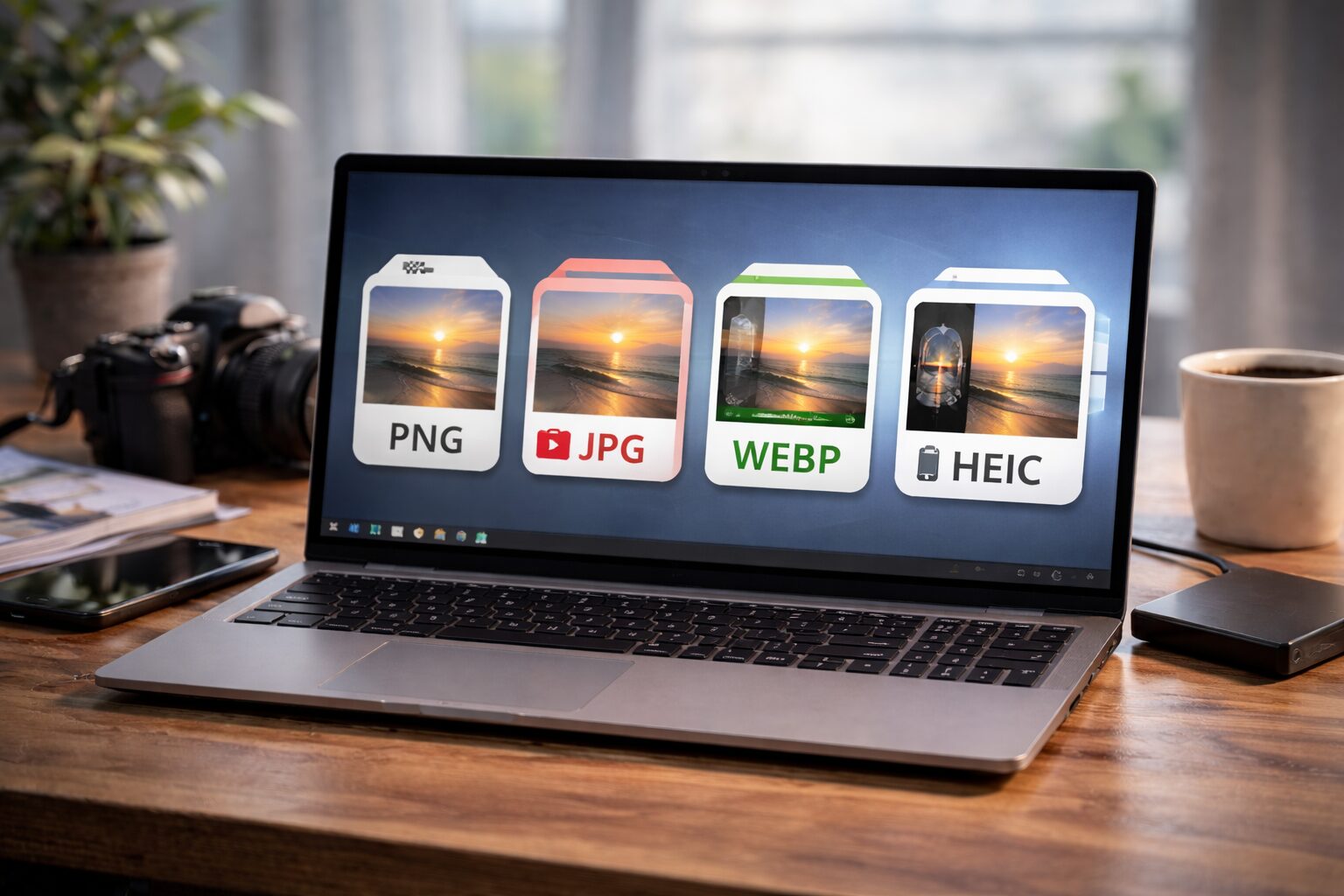
JPGとPNGはどちらもよく使われる画像形式ですが、特徴が異なります。
| 項目 | JPG | PNG |
|---|---|---|
| 画質 | やや劣化する | 劣化しない |
| ファイルサイズ | 小さい | 大きい |
| 透過画像 | 非対応 | 対応 |
| 用途 | 写真 | 画像編集・デザイン |
JPGは圧縮されるためファイルサイズが小さくなりますが、画質が少し劣化します。
一方、PNGは画質の劣化がないため、画像編集やデザイン用途でよく使われます。
JPGをPNGに変換する方法(Windows)
WindowsでJPGをPNGに変換する方法はいくつかあります。
主な方法は次の通りです。
- Windowsフォトアプリを使う
- 画像変換ソフトを使う
- オンライン変換サイトを使う
それぞれの方法を紹介します。
方法① Windowsフォトアプリで変換する
Windows標準のフォトアプリを使えば、JPG画像を簡単にPNGへ変換できます。
変換手順
- JPG画像をダブルクリックしてフォトアプリで開く
- 右上の「…」メニューをクリック
- 「名前を付けて保存」 を選択
- 保存形式を PNG に変更
- 保存する
この方法は、ソフトをインストールする必要がないため最も簡単な方法です。
方法② 画像変換ソフトを使う
複数の画像をまとめて変換する場合は、画像変換ソフトを使う方法がおすすめです。
代表的なソフトは次の通りです。
XnConvert
XnConvertは多くの画像形式に対応した画像変換ソフトです。
特徴
- 複数画像の一括変換
- 画像サイズ変更
- 無料で利用可能
IrfanView
IrfanViewは軽量で高速な画像ビューアソフトです。
特徴
- 動作が軽い
- 一括変換機能
- 無料で利用可能
方法③ オンライン変換サイトを使う
ソフトをインストールしたくない場合は、オンライン変換サイトでもJPGをPNGに変換できます。
代表的なサイトは次の通りです。
iLoveIMG
画像編集や変換ができるオンラインサービスです。
特徴
- 簡単操作
- 複数画像変換対応
- 無料で利用可能
Convertio
Convertioは様々なファイル形式の変換に対応したサービスです。
特徴
- ドラッグ&ドロップで変換
- 多くの形式に対応
- ブラウザで利用可能
CloudConvert
CloudConvertは高品質なファイル変換サービスです。
特徴
- 高画質変換
- 多くの形式に対応
- オンラインで利用可能
JPGをPNGに変換するメリット
JPGをPNGに変換すると次のメリットがあります。
- 画質の劣化を防げる
- 画像編集ソフトで扱いやすい
- 透過画像として利用できる
特にデザイン作業や画像加工を行う場合は、PNG形式に変換しておくと便利です。
まとめ
JPGは写真でよく使われる画像形式ですが、用途によってはPNGに変換した方が便利な場合があります。
JPGをPNGに変換する方法は次の通りです。
- Windowsフォトアプリを使う
- 画像変換ソフトを使う
- オンライン変換サイトを使う
用途に応じて最適な方法を選びましょう。
関連記事
コメント