
Gmailを使っていると
「ストレージの空き容量が残りわずかです」
という警告が表示されることがあります。
Googleアカウントでは
- Gmail
- Googleドライブ
- Googleフォト
の3つが 共通のストレージ(15GB無料) を使用しています。
そのため、Gmailだけでなく他のサービスのデータが原因で容量不足になる場合もあります。
この記事では
- Gmailストレージの確認方法
- Gmail・Googleドライブ・Googleフォトの容量使用状況
- 容量不足を解決する方法
を解説します。
Gmailストレージを確認する方法
Gmailストレージは Googleストレージ管理ページで確認できます。
手順
- Googleストレージ管理ページを開く
- Googleアカウントにログイン
- ストレージ使用状況を確認
Googleストレージ管理ページはこちら


このページでは次の容量を確認できます。
- Gmailの使用容量
- Googleドライブの使用容量
- Googleフォトの使用容量
Gmail画面から容量を確認する方法
Gmailの画面からも容量を確認できます。
手順
- Gmailを開く
- 画面下部を見る
- ストレージ使用量を確認
画面下に
○GB / 15GB 使用中
と表示されています。
スマホでGmailストレージを確認する方法
Gmailストレージはスマートフォンからも確認できます。
手順(Android / iPhone)
- Gmailアプリを開く
- 右上の アカウントアイコン をタップ
- Googleアカウントを管理 を選択
- お支払いと定期購入(またはストレージ) を開く
すると、Googleストレージの使用状況が表示されます。
ここでは次の容量を確認できます。
- Gmailの使用容量
- Googleドライブの使用容量
- Googleフォトの使用容量
Gmailストレージ容量の内訳
Googleアカウントのストレージは、Gmailだけでなく次のサービスと共有されています。
Gmail
メール本文や添付ファイルが容量を使用します。
特に容量を使うのが
- 写真
- 動画
などの添付ファイルです。
Googleドライブ
Googleドライブに保存した
- Excel
- Word
- 動画
などのファイルもストレージを使用します。
Googleフォト
Googleフォトに保存された
- 写真
- 動画
もストレージ容量に含まれます。
動画が多い場合、容量を大きく消費する原因になります。
Gmail容量が減らない原因
メールを削除しても、容量が減らないことがあります。
主な原因は次の通りです。
ゴミ箱にメールが残っている
メールを削除しても、ゴミ箱に残っている間は容量を使用します。
容量を空けるには
ゴミ箱を完全に削除
する必要があります。
Googleフォトの容量が多い
Googleフォトの動画や写真が容量の大部分を使っている場合があります。
Googleドライブの大容量ファイル
Googleドライブに保存している動画やZIPファイルなどが容量を使っていることがあります。
Gmail容量を効率よく減らす方法
容量不足を解決するには、次の方法が効果的です。
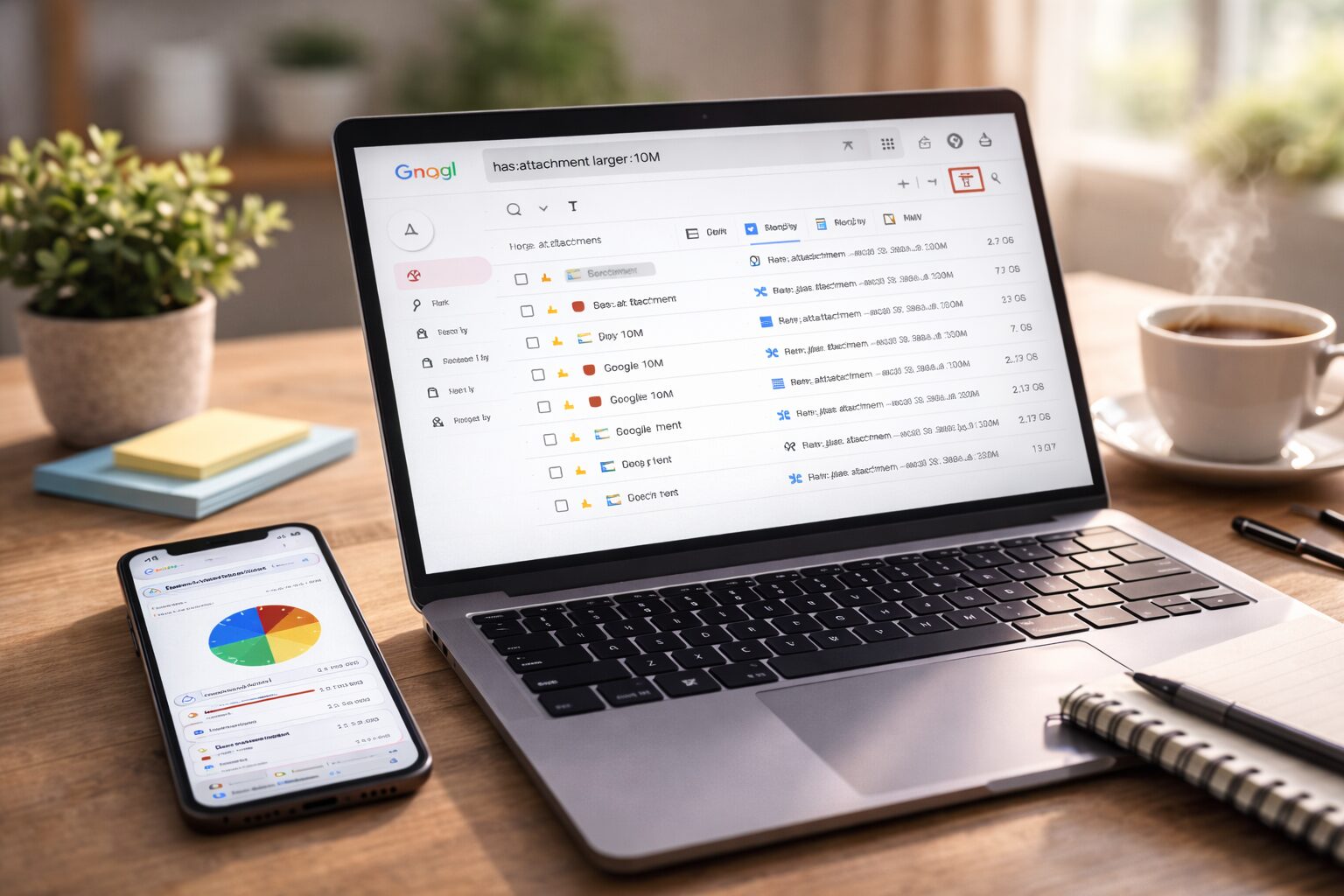
添付ファイル付きメールを探す
Gmail検索に次のコマンドを入力します。
has:attachment larger:10M
すると 10MB以上のメール を探すことができます。
古いメールを削除する
次の検索を使うと古いメールを見つけられます。
older_than:3y
3年以上前のメールを表示できます。
ゴミ箱を空にする
メール削除後は
ゴミ箱 → 完全削除
を行うことで容量を空けることができます。
Gmail容量不足で起こる問題
Gmailストレージがいっぱいになると次の問題が発生します。
- メール送信できない
- メール受信できない
- Gmailエラーが表示される
例えば次のエラーが出ることがあります。
👉 Gmail「システムで問題が発生しました(#2008)」エラー
容量不足が原因のケースもあるため、ストレージ確認が重要です。
Gmail容量不足になる原因
Gmailの容量不足は次の原因で発生することが多いです。
添付ファイル付きメール
写真・動画・PDFなどの添付ファイル付きメールは容量を多く使用します。
Googleフォトの写真や動画
Googleフォトの画像や動画もストレージ容量を使用します。
Googleドライブのファイル
Googleドライブのファイルも容量に含まれます。
Gmail容量不足を解決する方法
容量不足の場合は次の方法を試してみてください。
添付ファイル付きメールを削除
Gmail検索に次を入力します。
has:attachment larger:10M
大きな添付ファイルメールを見つけて削除できます。
ゴミ箱を空にする
メールを削除しても、ゴミ箱に残っている間は容量を使用します。
Googleフォトを整理
不要な動画や写真を削除すると容量を空けることができます。
Gmail容量不足でエラーが出ることもある
Gmailのストレージがいっぱいになると
- メール送信できない
- メール受信できない
- Gmailエラー
が発生する場合があります。
Gmailエラーについては次の記事で詳しく解説しています。
👉 Gmail「システムで問題が発生しました(#2008)」の対処法
よくある質問(FAQ)
Gmailの無料ストレージは何GBですか?
Googleアカウントでは 15GBの無料ストレージ が提供されています。
Gmailの容量だけ確認できますか?
Googleストレージは Gmail・Googleドライブ・Googleフォトで共有されています。
そのため個別ではなく 合計容量として表示されます。
Gmail容量を増やす方法はありますか?
Google Oneに加入することで
- 100GB
- 200GB
- 2TB
などの容量を追加できます。
まとめ
Gmailのストレージは Googleストレージ管理ページで確認できます。
また、Gmailの容量不足は
- 添付ファイルメール
- Googleフォト
- Googleドライブ
が原因になることが多いです。
容量不足の場合は、不要なデータを削除してストレージを空けるようにしましょう。
関連記事
・Gmail容量不足の対処法
・Gmail添付ファイルを削除する方法
・Gmail不要メールを一括削除する方法
・Gmail「システムで問題が発生しました(#2008)」の対処法

コメント