
Windows向けの無料パスワード管理ソフト ID Manager。
PCを買い替えたり、新しいパソコンへ移行する場合は、ID Managerのデータを移す必要があります。
ID Managerは、エクスポートとインポート機能を使えば簡単にデータ移行できます。
この記事では
- ID Managerのデータ移行方法
- エクスポート(旧PC)
- インポート(新PC)
- バックアップ方法
- 移行時の注意点
を初心者向けに解説します。
※まだID Managerをインストールしていない場合は、こちらの記事も参考にしてください。
→ ID ManagerをWindows11にインストールする方法
ID Managerのデータ移行の流れ
ID Managerのデータ移行は、次の手順で行います。
旧PC
↓
エクスポート(データ保存)
↓
USBメモリなどに保存
↓
新PC
↓
インポート(データ復元)
この2ステップだけで移行できます。
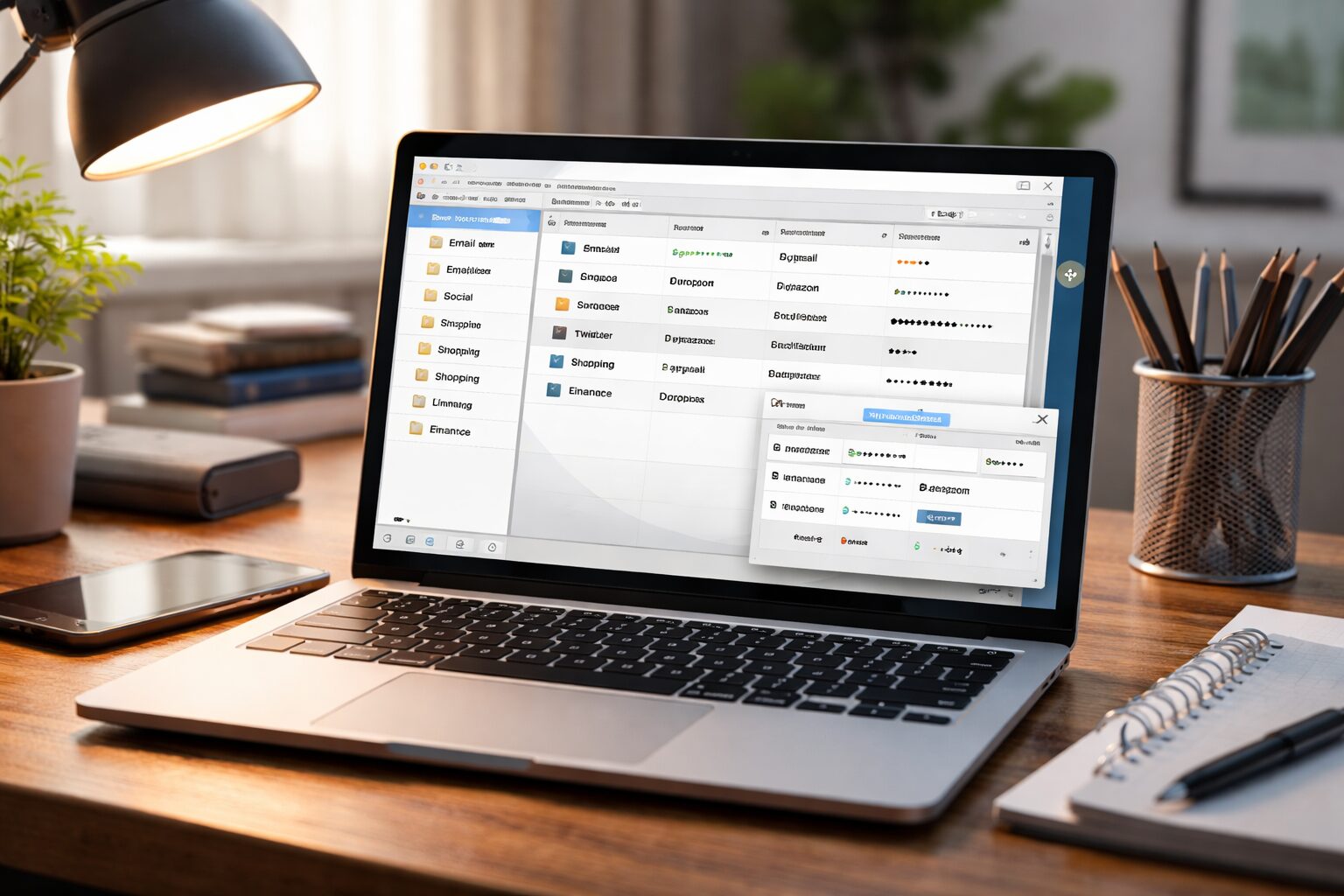
旧PCからデータをエクスポートする方法
まず、古いPCからデータをエクスポートします。
手順

- ID Managerを起動
- 「ファイル」をクリック
- 「エクスポート」を選択
すると、保存形式を選択できます。
エクスポート形式
ID Managerでは、次の3つの形式で保存できます。
IDM形式
CSV形式
XML形式
おすすめは IDM形式 です。
理由
- 暗号化された状態で保存される
- セキュリティが高い
パスワード管理ソフトでは、IDM形式での保存が最も安全です。
新PCへデータをインポートする方法
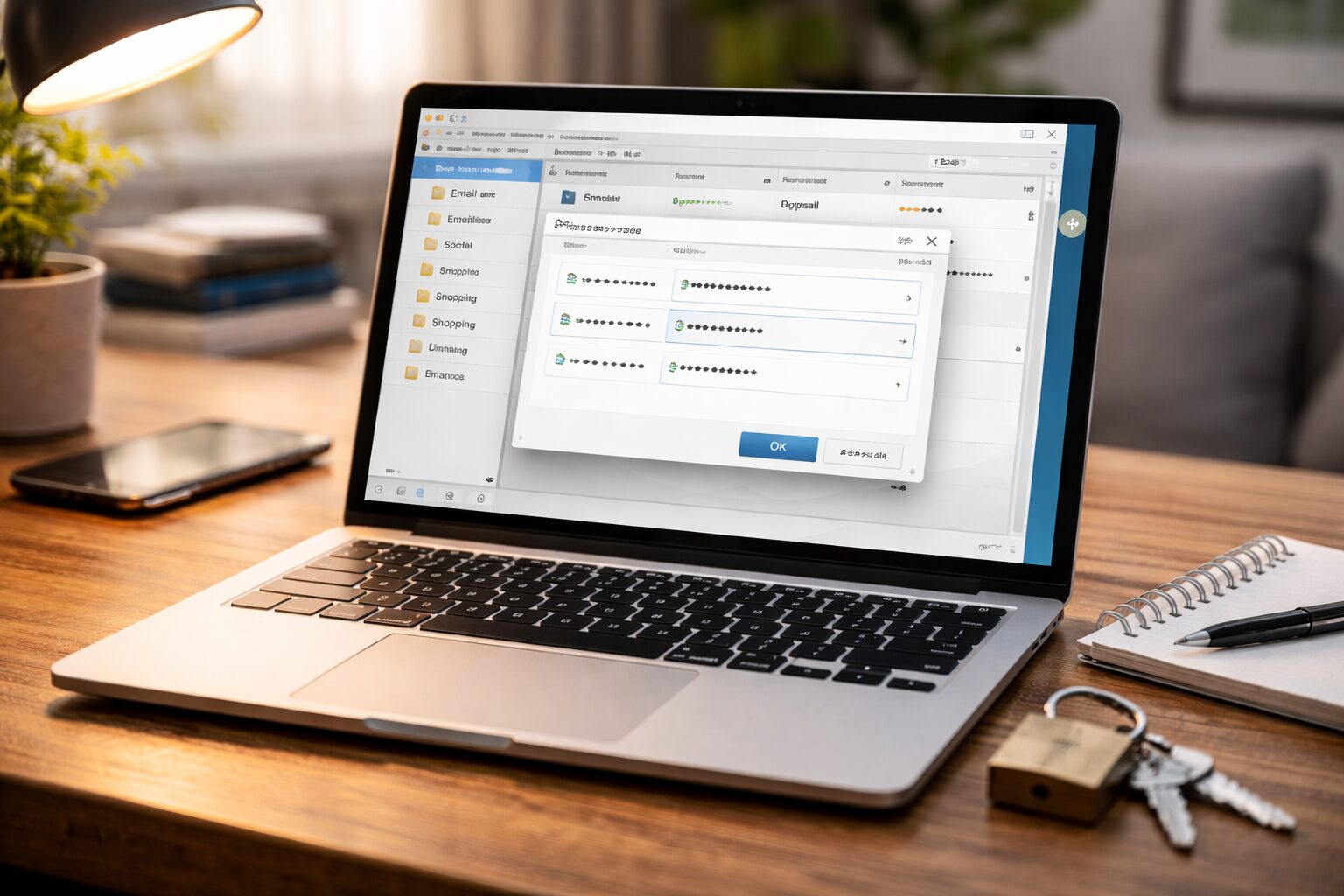
新しいPCでは、インポート機能でデータを復元します。
手順

- 新しいPCにID Managerをインストール
- ID Managerを起動
- 「ファイル」→「インポート」を選択
- エクスポートしたファイルを指定
その後、マスターパスワードを入力するとデータが復元されます。
データ移行時の注意点
ID Managerのデータ移行では、次の点に注意してください。
マスターパスワードが必要
データ復元時には、元のマスターパスワードが必要です。
もし忘れてしまうと
データを復元できません。
必ず安全な場所に保管しておきましょう。
インポート時は既存データが削除される
新PCでインポートを行うと、既存データが削除される場合があります。
そのため、作業前にバックアップを取ることをおすすめします。
ID Managerのバックアップ方法
PC故障などに備えて、定期的にバックアップを取りましょう。
バックアップ手順
- 「ファイル」
- 「エクスポート」
- IDM形式で保存
保存先例
- USBメモリ
- 外付けSSD
- クラウドストレージ
バックアップがあれば、PCが故障しても保存した時点のデータを復元できます。
※ バックアップ時のパスワードデータの復元になります。バックアップ後に追加したパスワードデータは復元されません。
ID Managerの保存場所
ID Managerのデータは、PC内のフォルダに保存されています。
通常は次の場所です。
C:\Program Files (x86)\idm\
このフォルダをコピーすることで、手動バックアップも可能です。
よくある質問
ID ManagerはWindows11でもデータ移行できますか?
はい、問題なく移行できます。
エクスポートしたデータを新しいPCでインポートするだけです。
データ移行にUSBメモリは必要ですか?
USBメモリがあると便利ですが、クラウドストレージなどでも移行できます。
まとめ|ID Managerのデータ移行はエクスポートとインポートで簡単
ID Managerのデータ移行は、次の手順で行えます。
- 旧PCでエクスポート
- USBなどに保存
- 新PCでインポート
マスターパスワードさえ分かっていれば、簡単に新しいPCへ移行できます。
PC買い替えやバックアップの際は、IDM形式で保存しておくと安全です。
まだID Managerをインストールしていない場合は、こちらの記事も参考にしてください。
コメント